


د iPad سمارټ کیبورډ کار نه کوي؟ دا ثابت شوي اصلاحات هڅه وکړئ

د آی پیډ سمارټ کیبورډ یو اسانه لوازم دی چې ټایپ کول، د بریښنالیکونو لیکل او په اسنادو کار کول خورا اسانه کوي. په هرصورت، د نورو هارډویر لوازمو په څیر، دا ممکن ځینې وختونه د تمې سره سم کار ودروي. تاسو ممکن ومومئ چې ستاسو آی پیډ کیبورډ نه پیژني، ځینې کیلي غیر ځواب ویونکي دي، کیبورډ ناڅاپه منقطع کیږي، یا کله چې تاسو ټایپ کول پیل کوئ هیڅ نه پیښیږي.
دا ستونزې مایوسه کوونکې کیدی شي، په ځانګړې توګه کله چې تاسو د کار یا ورځني کارونو لپاره په خپل iPad تکیه کوئ. له نېکه مرغه، د سمارټ کیبورډ ډیری ستونزې د څو ساده ستونزو حل کولو ګامونو سره حل کیدی شي. پدې لارښود کې، موږ به هغه عام دلیلونه وپلټو چې ولې ستاسو د iPad سمارټ کیبورډ کار نه کوي او د دې فعالیت بیرته راګرځولو کې د مرستې لپاره به ډیری اغیزمن حلونه معرفي کړو.
۱. ولې زما د iPad سمارټ کیبورډ کار نه کوي؟
ډیری عوامل کولی شي ستاسو د iPad سمارټ کیبورډ د سم کار کولو مخه ونیسي:
- چټل سمارټ نښلونکی: په سمارټ کنیکټر کې دوړې، خاورې، یا کثافات کولی شي ستاسو د آی پیډ او کیبورډ ترمنځ اړیکه کې مداخله وکړي.
- تړل شوی اړیکه: کیبورډ ممکن په سمه توګه وصل یا د iPad سره سمون ونلري.
- د سافټویر نیمګړتیاوې: د iPadOS لنډمهاله تېروتنې یا د سیسټم تېروتنې کولی شي د کیبورډ د پیژندلو مخه ونیسي.
- زوړ iPadOS: یو زوړ عملیاتي سیسټم ممکن د مطابقت یا اتصال ستونزې رامینځته کړي.
- زیانمن شوی کیبورډ: فزیکي زیان، خراب شوي نښلونکي، یا د داخلي هارډویر ستونزې ممکن د کیبورډ فعالیت اغیزمن کړي.
- ناسم مطابقت: د سمارټ کیبورډ هر ماډل د هر iPad سره کار نه کوي. د نامناسب لوازمو کارول کولی شي د اتصال ستونزې رامینځته کړي.
- د سیسټم ترتیباتو ستونزې: ځینې سافټویر ترتیبات یا د ترتیب ستونزې ممکن د کیبورډ ان پټ سره مداخله وکړي.
۲. د iPad سمارټ کیبورډ کار نه کول څنګه حل کړو؟
که ستاسو د iPad سمارټ کیبورډ ځواب نه ورکوي، نو لاندې حلونه یو په یو هڅه وکړئ.
۲.۱ د iPad او کیبورډ مطابقت وګورئ
لومړی، وګورئ چې آیا ستاسو سمارټ کیبورډ ستاسو د iPad ماډل سره مطابقت لري، ځکه چې ایپل د مختلفو نسلونو او اندازو لپاره مختلف کیبورډ لوازم وړاندې کوي. لاړ شئ
ترتیبات> عمومي> په اړه
د خپل آی پیډ ماډل موندلو لپاره، بیا یې د ایپل رسمي مطابقت لیست سره پرتله کړئ. که ستاسو کیبورډ ملاتړ نه کوي، نو د یو مطابقت لرونکي لوازمو ته د بدلولو په اړه فکر وکړئ.
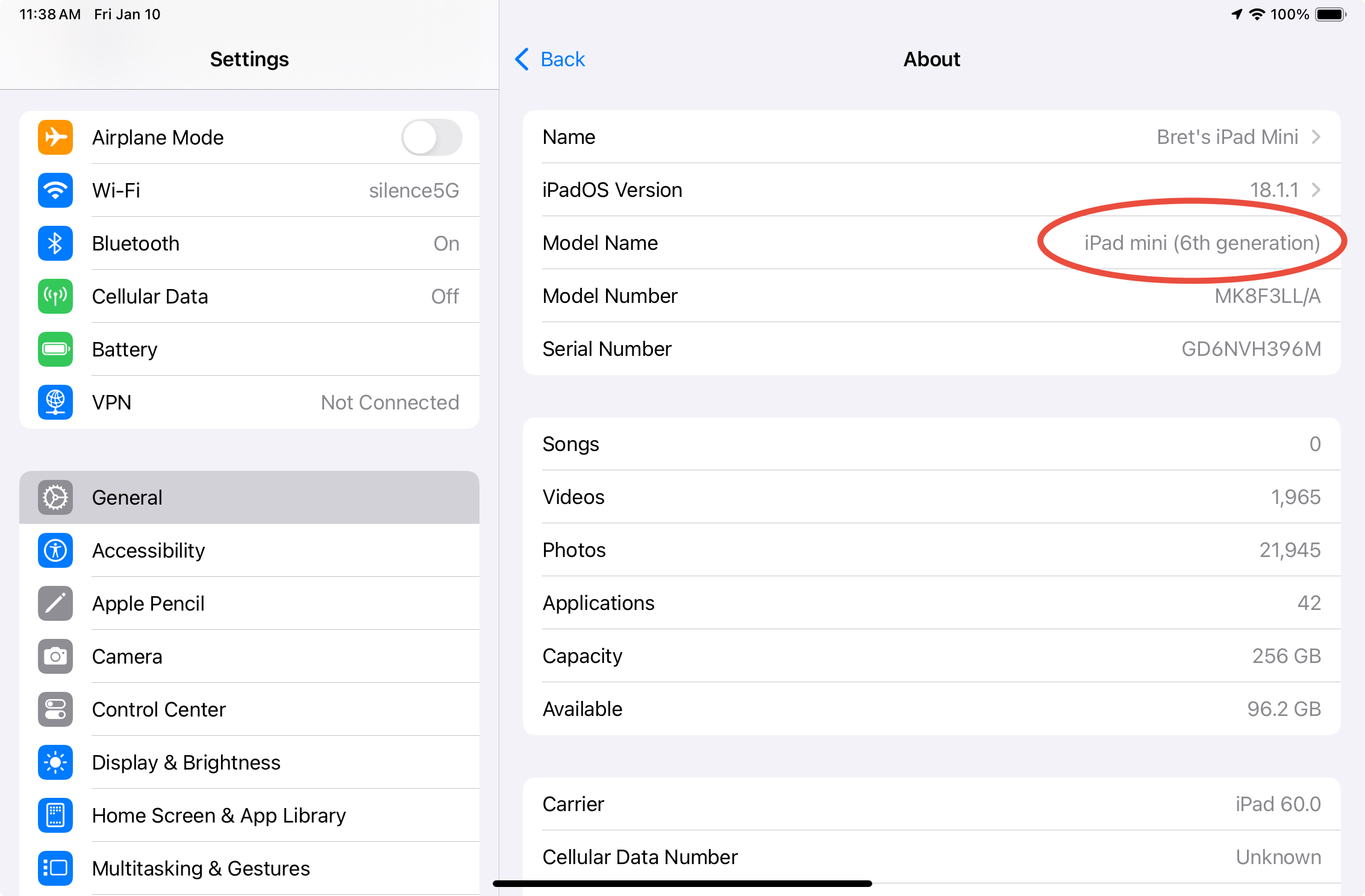
۲.۲ سمارټ کیبورډ منقطع او بیا وصل کړئ
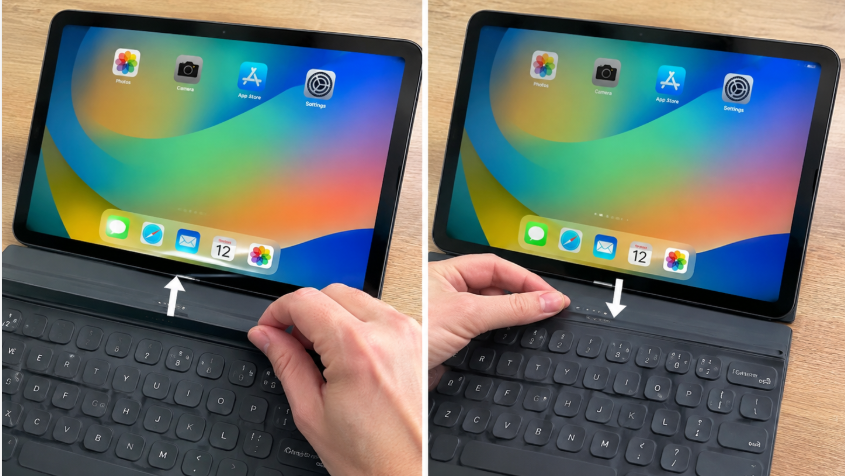
خپل سمارټ کیبورډ له iPad څخه جلا کړئ او د بیا نښلولو دمخه یې 10-15 ثانیې انتظار وکړئ. ډاډ ترلاسه کړئ چې سمارټ کنیکټور په سمه توګه تنظیم شوی او کیبورډ په خوندي ډول وصل دی. بیا د متن ایډیټر خلاص کړئ او ازموینه وکړئ چې ایا دا کار کوي. دا کولی شي د کوم ترتیباتو بدلولو پرته د لنډمهاله اتصال مسلو حل کولو کې مرسته وکړي.
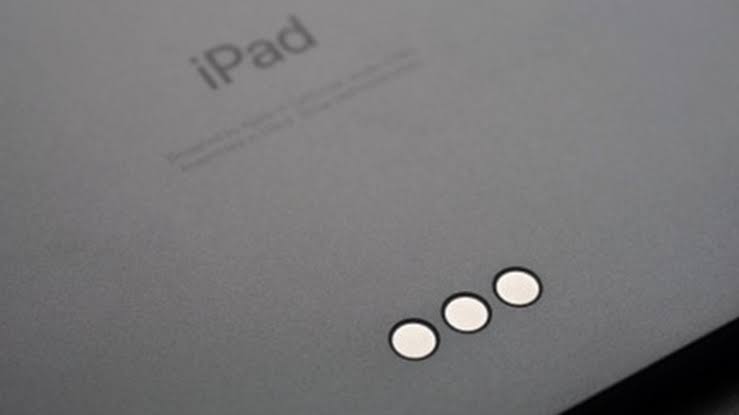
۲.۳ سمارټ نښلونکی پاک کړئ
په سمارټ کنیکټور کې دوړې او کثافات کولی شي ستاسو د آی پیډ او سمارټ کیبورډ ترمنځ اړیکه کې مداخله وکړي. کیبورډ جلا کړئ او په نرمۍ سره د نرم، لینټ فری ټوکر په کارولو سره په دواړو وسیلو کې د نښلونکي درې تماسونه پاک کړئ. د زیان مخنیوي لپاره د مایعاتو یا تیزو شیانو څخه ډډه وکړئ. یوځل چې پاک او وچ شي، کیبورډ بیا وصل کړئ او بیا یې ازموینه وکړئ.
۲.۴ خپل iPad بیا پیل کړئ
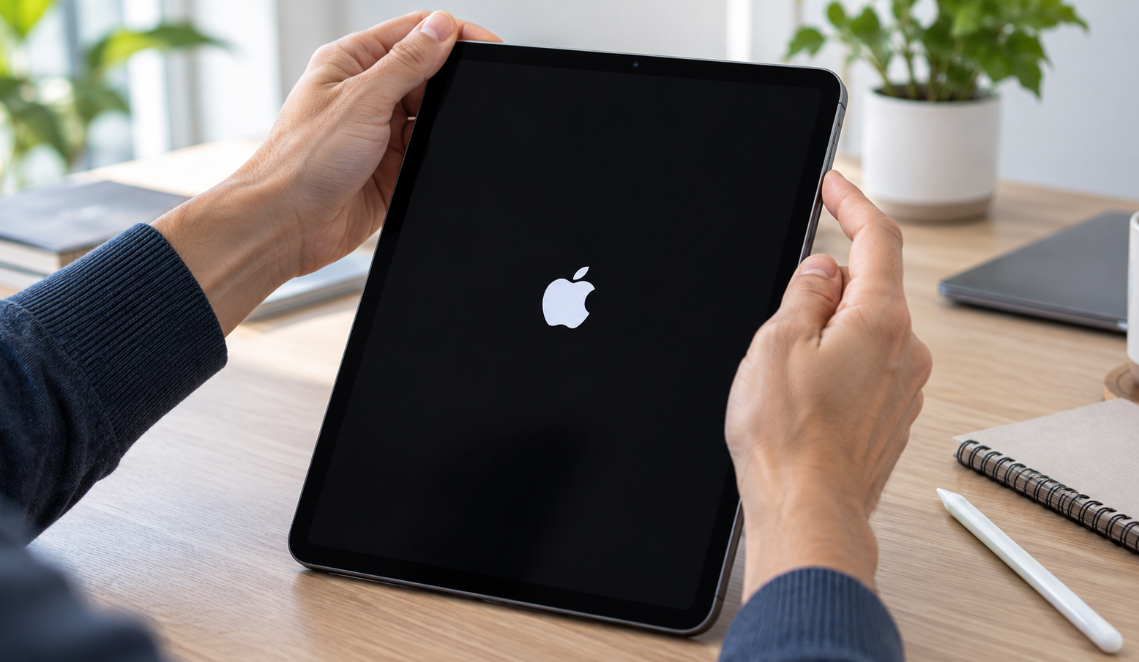
د سافټویر لنډمهاله ستونزې ممکن ستاسو د iPad د سمارټ کیبورډ د پیژندلو مخه ونیسي. بیا پیل کول کولی شي د سیسټم پروسې تازه کړي او کوچنۍ ستونزې حل کړي. د بریښنا او حجم مناسب تڼۍ (یا د کور تڼۍ سره په ماډلونو کې پورتنۍ تڼۍ) فشار ورکړئ او ونیسئ تر هغه چې د بریښنا بندولو سلایډر څرګند شي. خپل iPad بند کړئ، څو ثانیې انتظار وکړئ، او بیرته یې چالان کړئ. بیا کیبورډ بیا وصل کړئ او بیا یې ازموینه وکړئ.
۲.۵ iPadOS وروستي نسخې ته تازه کړئ
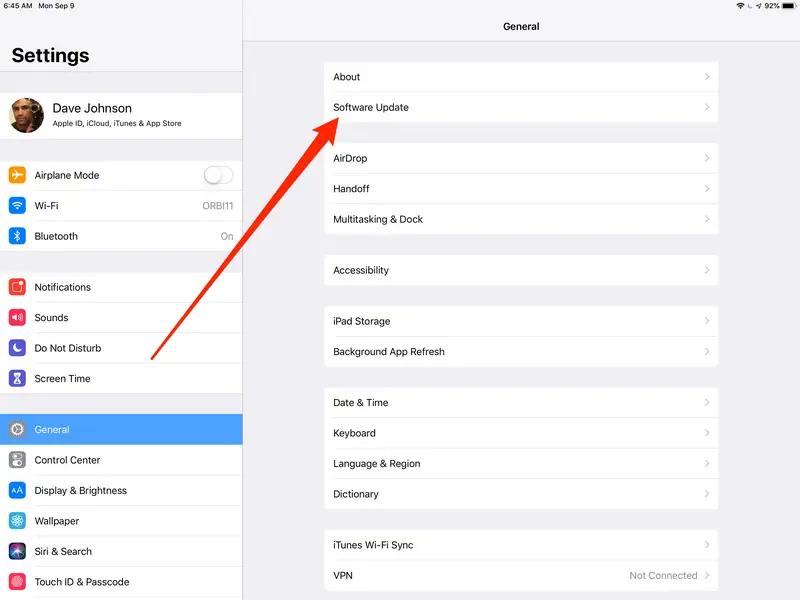
د iPadOS یو زوړ نسخه ممکن د کیبورډ پیژندنه او اتصال اغیزمن کړي. په خپل iPad کې ترتیبات> عمومي> سافټویر تازه کولو ته لاړ شئ ترڅو وګورئ چې کوم تازه معلومات شتون لري. ډاډ ترلاسه کړئ چې ستاسو iPad د تازه کولو دمخه کافي بیټرۍ او یو مستحکم انټرنیټ اتصال لري. وروسته، خپل سمارټ کیبورډ بیا وصل کړئ او وګورئ چې ایا دا کار کوي.
۲.۶ د کیبورډ ترتیبات وګورئ
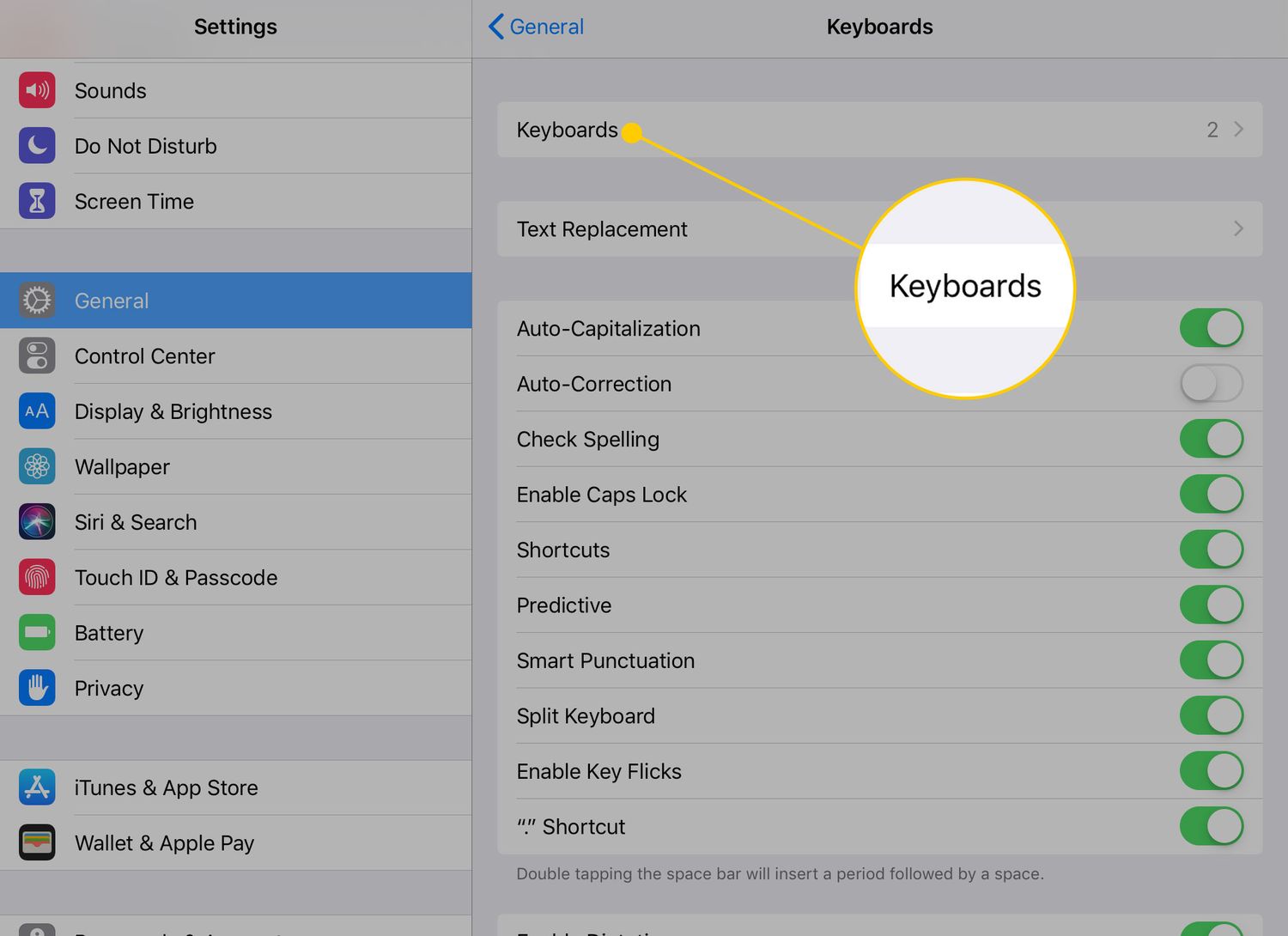
که ستاسو سمارټ کیبورډ وصل شي مګر په سمه توګه نه ټایپ کوي، ترتیبات> عمومي> کیبورډ ته لاړ شئ او د هر ډول غیر متوقع بدلونونو لپاره شته ترتیبات بیاکتنه وکړئ. همدارنګه، کیبورډ په مختلفو ایپسونو کې ازموینه وکړئ ترڅو وګورئ چې ایا ستونزه د ایپ پورې اړه لري. که یوازې ځینې کیلي ځواب ورنکړي، نو کیبورډ پخپله ممکن غلط وي.
۲.۷ په خپل iPad کې ټولې ترتیبات بیا تنظیم کړئ
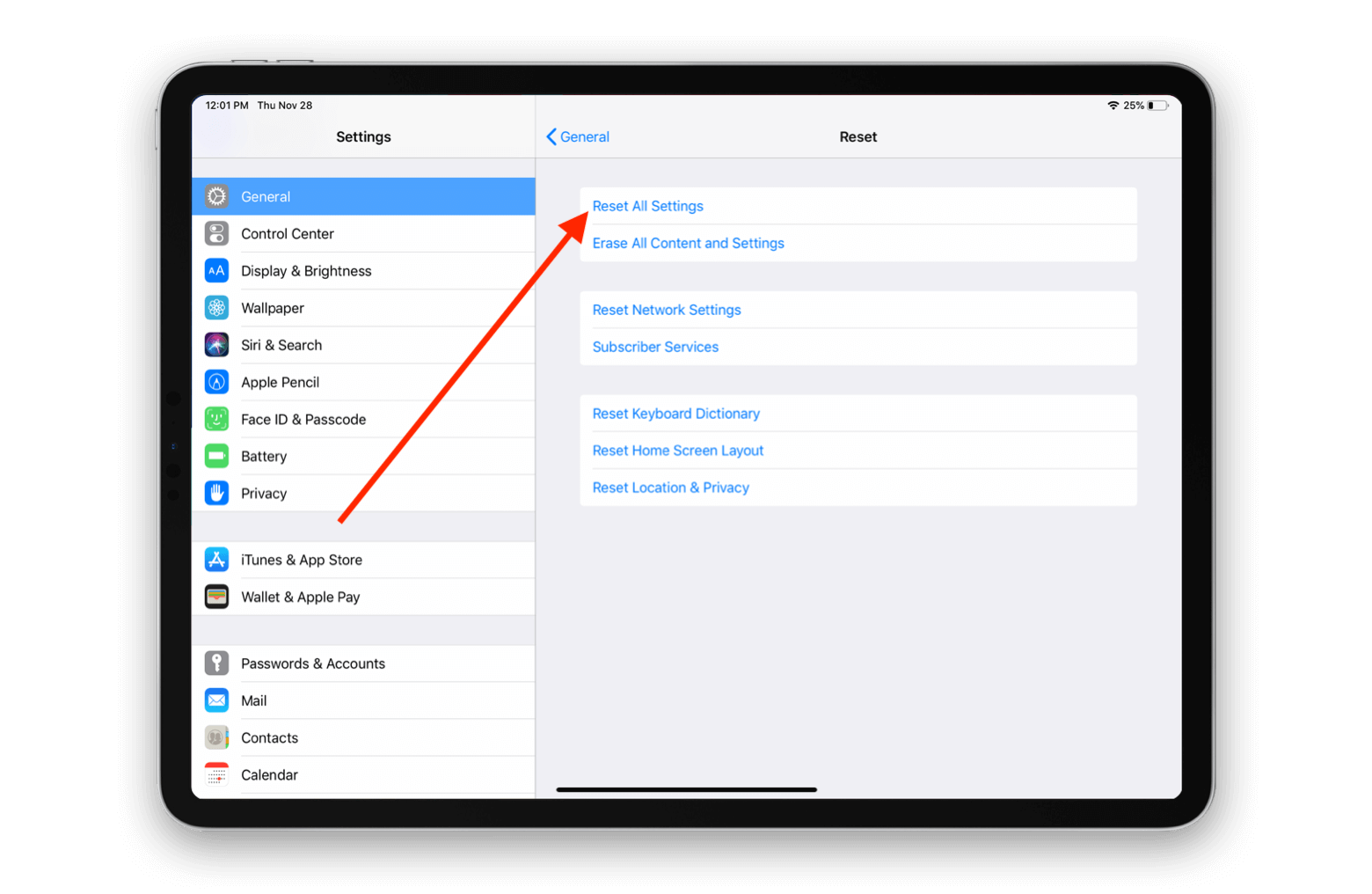
که ستاسو سمارټ کیبورډ لا هم کار نه کوي، نو ممکن د سیسټم ناسم تنظیمات د ستونزې لامل شي. ترتیبات> عمومي> د iPad لیږد یا بیا تنظیم کړئ> بیا تنظیم کړئ> ټول تنظیمات بیا تنظیم کړئ ته لاړ شئ او که غوښتنه وشي نو د خپل پاس کوډ سره عمل تایید کړئ. دا ستاسو د عکسونو، ایپسونو، یا شخصي فایلونو حذف کولو پرته د ډیفالټ سیسټم تنظیمات، په شمول د شبکې او کیبورډ غوره توبونه بیرته راولي.
۳. بونس: د آی پیډ سمارټ کیبورډ لپاره پرمختللی فکس چې د ایمر لیب فکس میټ سره کار نه کوي
که ستاسو د آی پیډ سمارټ کیبورډ د اساسي ستونزو حل کولو میتودونو هڅه کولو وروسته هم کار ونکړي، نو ستونزه ممکن د iPadOS سیسټم ژورو ستونزو سره تړاو ولري. د مثال په توګه، فاسد سیسټم فایلونه، ناکام تازه معلومات، یا د سافټویر دوامداره خرابۍ کولی شي د وسیلې عادي فعالیتونو کې مداخله وکړي.
پدې حالت کې، تاسو کولی شئ د کارولو په اړه فکر وکړئ
AimerLab FixMate
، د iOS سیسټم ترمیم وسیله ده چې د آی فون او آی پیډ سافټویر مختلفو ستونزو حل کولو کې د مرستې لپاره ډیزاین شوې.
د ایمر لیب فکس میټ مهمې ځانګړتیاوې عبارت دي له:
- د ۱۵۰ څخه زیات سیسټم بګونه، کنګل شوي سکرینونه، د بیا رغونې حالت ستونزې، د تازه کولو غلطۍ، او نور ډیر څه حل کړئ.
- د ریکوری موډ ته په یوه کلیک سره وړیا ننوځئ یا ووځئ.
- د عامو ستونزو لپاره معیاري ترمیم یا د ډیرو جدي ستونزو لپاره ژور ترمیم غوره کړئ.
- د وینډوز او میک دواړو لپاره شتون لري.
د خپل آی پیډ ترمیم لپاره د ایمر لیب فکس میټ کارولو څرنګوالی:
- د وینډوز یا میک لپاره فکس میټ ډاونلوډ کړئ، بیا یې نصب او پیل کړئ.
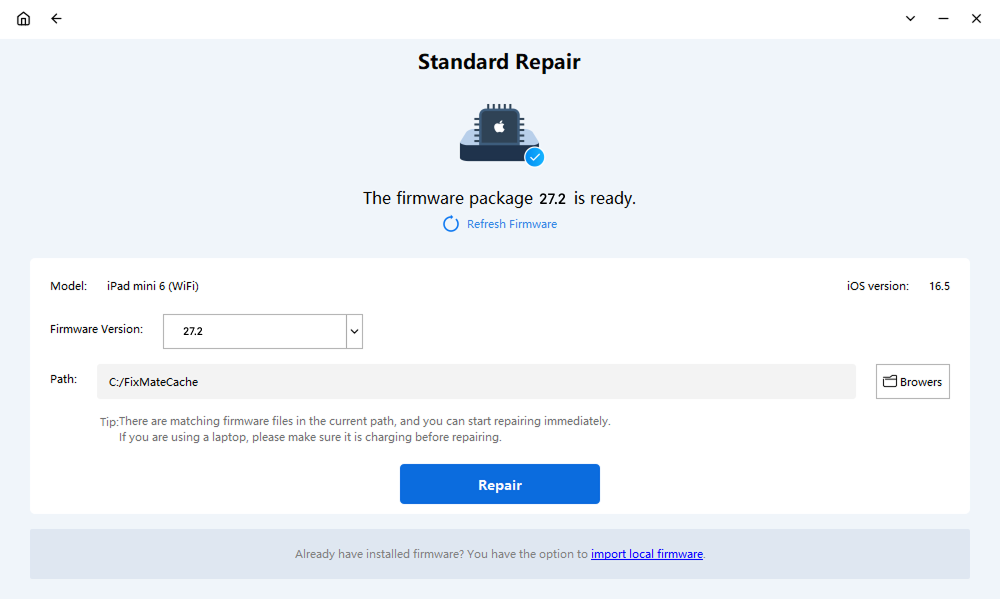
- خپل iPad د USB کیبل په کارولو سره کمپیوټر سره وصل کړئ، بیا د دوام لپاره د معیاري ترمیم اختیار ومومئ او غوره کړئ.
- د خپل iPad لپاره د مناسب فرم ویئر پیکج ډاونلوډ کولو لپاره په سکرین کې لارښوونې تعقیب کړئ.
- کله چې فرم ویئر چمتو شي، د ترمیم اختیار باندې کلیک وکړئ او فکس میټ ته اجازه ورکړئ چې پروسه بشپړه کړي.
- وروسته له دې چې ستاسو آی پیډ بیا پیل شي، سمارټ کیبورډ بیا وصل کړئ او وګورئ چې ایا ستونزه حل شوې ده.
4. پایله
د آی پیډ سمارټ کیبورډ چې کار بندوي کولی شي ورځني کارونه ستونزمن کړي، مګر ستونزه اړینه نه ده چې د هارډویر زیان له امله وي. د مطابقت چک کول، د کیبورډ بیا نښلول، د سمارټ کنیکټ پاکول، ستاسو د آی پیډ بیا پیل کول، او د آی پیډ او ایس تازه کول ډیری وختونه نورمال فعالیت بیرته راوستلی شي.
که چیرې دا اساسي حل لارې ناکامې شي، نو د iPadOS دوامداره ستونزې ممکن د ترمیم لپاره پرمختللي طریقې ته اړتیا ولري. په دې حالت کې،
AimerLab FixMate
د هڅه کولو ارزښت لري. د دې سیسټم ترمیم طریقې د سافټویر پورې اړوند iPad ستونزو حل کولو او د وسیلې نورمال عملیات بیرته راوستلو لپاره بله لاره چمتو کوي. د دې ساده انٹرفیس او ترمیم اختیارونو سره،
FixMate
کله چې ستاسو د iPad سمارټ کیبورډ خرابیدو ته دوام ورکوي نو دا یو ګټور وسیله کیدی شي.
- په آی فون کې د پوکیمون ګو سپوف کولو څرنګوالی؟
- د Aimerlab MobiGo GPS ځای سپوفر عمومي کتنه
- ستاسو په آی فون کې موقعیت څنګه بدل کړئ؟
- د iOS لپاره غوره 5 جعلي GPS ځای سپوفرونه
- د GPS ځای موندونکي تعریف او د سپوفر وړاندیز
- څنګه په سنیپ چیټ کې خپل ځای بدل کړئ
- په iOS وسیلو کې موقعیت موندل / شریکول / پټول څنګه؟